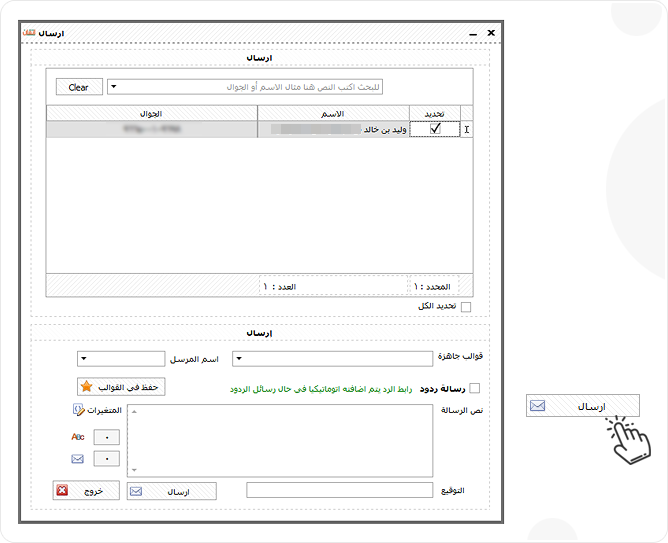
- من القائمة الرأسية علي يمين الشاشة اختر ’ السلوك و المواظبة ’ ستنسدل منها قائمة فرعية اختر منها’ عرض التأخير ’
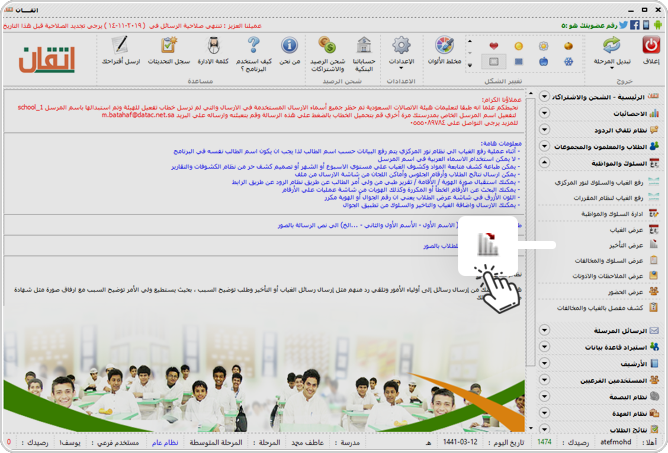
- ستظهر لك صفحة عرض التأخير
حدد صاحب الحالة ( طالب / معلم / مجموعة ) ثم اكتب الاسم ثم حدد الفصل و الصف في حالة الطالب ثم نوع العذر ( بعذر / بدون عذر ) و نوع التأخير (حصة / طابور صباحي ) ثم حدد تاريخ التأخير المراد إرسال رسالة به و اضغط ’ بحث ’
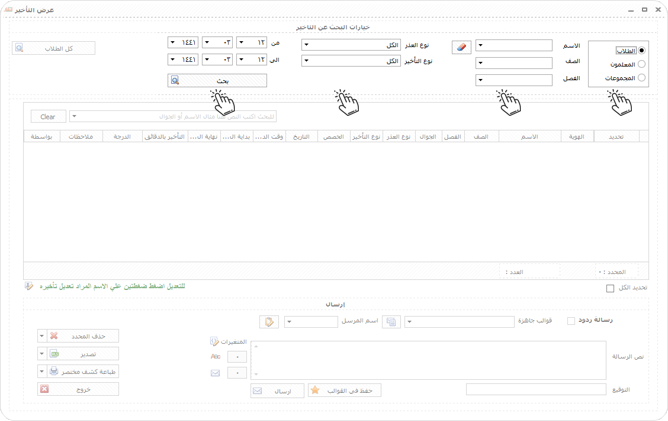
- سيظهر لك صاحب التأخير الذي بحثت عنه , قمت بتفعيل خانة التحديد المجاورة لاسمه
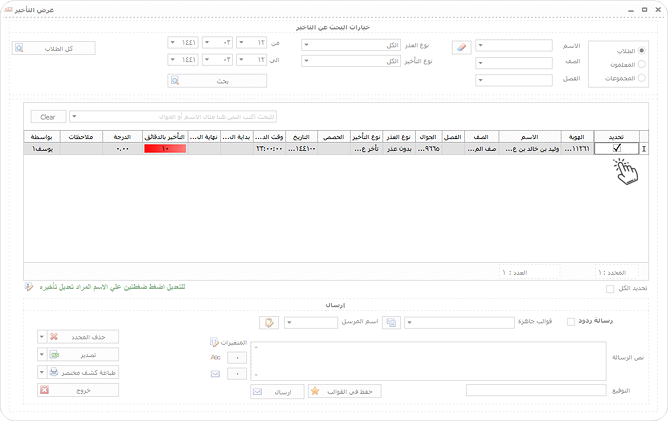
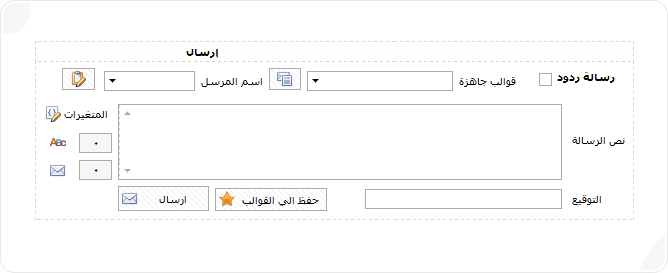
- في اسفل صفحة عرض التأخير تجد قائمة ’ إرسال ’ قم بكتابة نص الرسالة التي تريد توجيهها أو استخدم احد القوالب الجاهزة و ادخل اسم المُرسِل والتوقيع ثم اضغط ’ إرسال ’ و سيتم توجيه الرسالة
في حال كانت الرسالة عبارة عن رد علي مراسلة , قم بتفعيل خانة ’ رسالة ردود ’ و سيتم إضافة رابط الرد آلياً
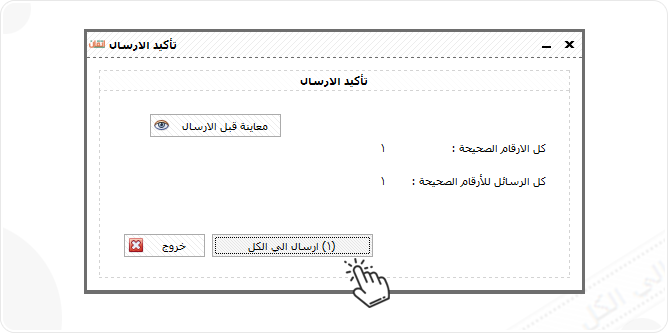
- ستظهر لك شاشة تأكيد الإرسال , اضغط معاينة الرسالة في حال اردت مراجعة محتواها قبل الإرسال أو اضغط ’ إرسال للكل ’
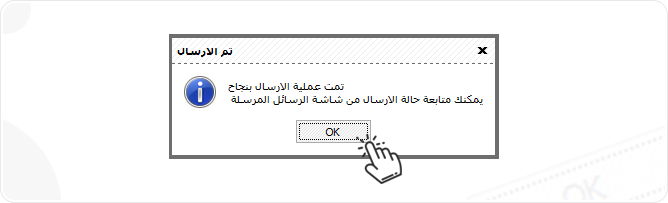
- سيظهر لك إشعار بنجاح الإرسال ’ اضغط ’ OK ’ و بذلك تنتهي عملية الإرسال
-يمكن ارسال التأخير بطريقة مباشرة اثناء إضافته من ادارة السلوك و المواظبة, عقب إكمال صفحة بيانات إضافة التأخير في اسفلها اضغط زر ’ إرسال ’
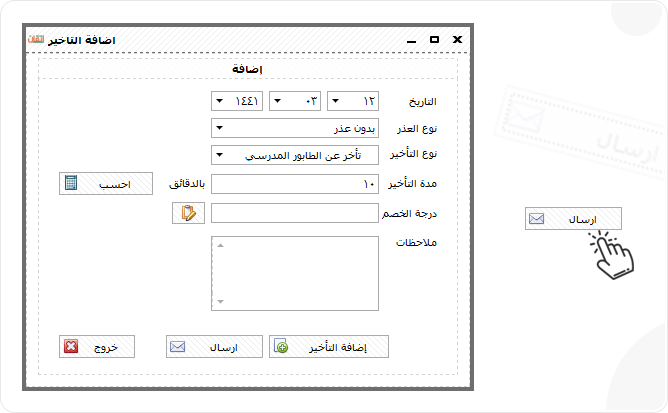
– ستظهر لك هذه الصفحة
اتبع نفس خطوات الخطوة رقم (4)