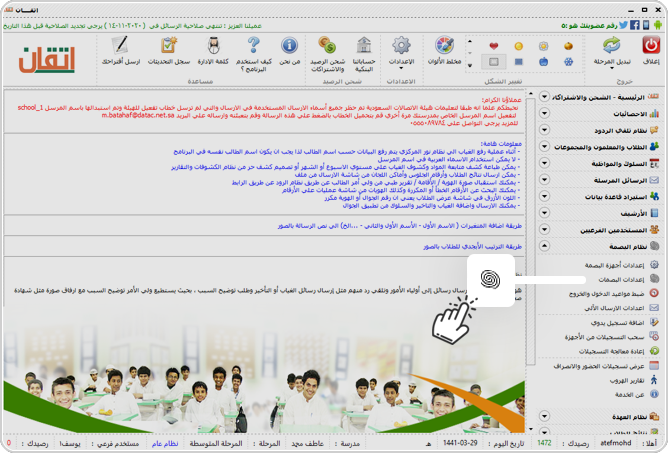
- من القائمة الرأسية علي يمين شاشات البرنامج اختر ’ نظام البصمة ’ ستنسدل لك قائمة فرعية اختر منها ’ إعدادات البصمات ’
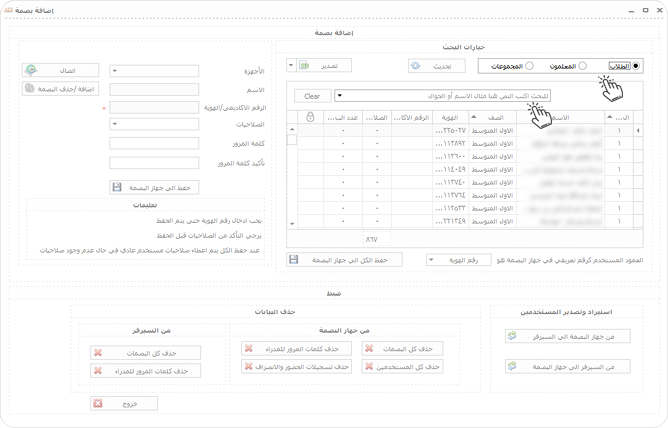
- ستظهر لك صفحة إضافة وضبط إعدادات البصمات
حدد رتبة صاحب البصمة ( طالب / معلم / مجموعات موظفين ) وقم بكتابة اسم صاحب البصمة المراد إضافتها في شريط البحث
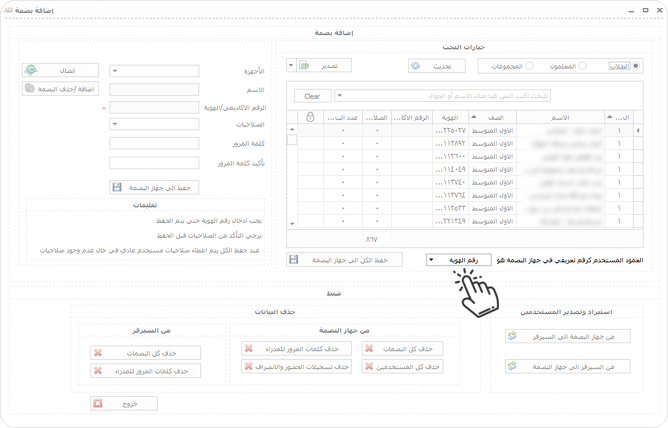
حدد العمود المتحكم في نتائج البحث ( رقم الهوية / الرقم الاكاديمي )
- سيظهر لك اسم صاحب البصمة الذي بحثت عنه ضمن قائمة الأسماء قم بالضغط علي الاسم
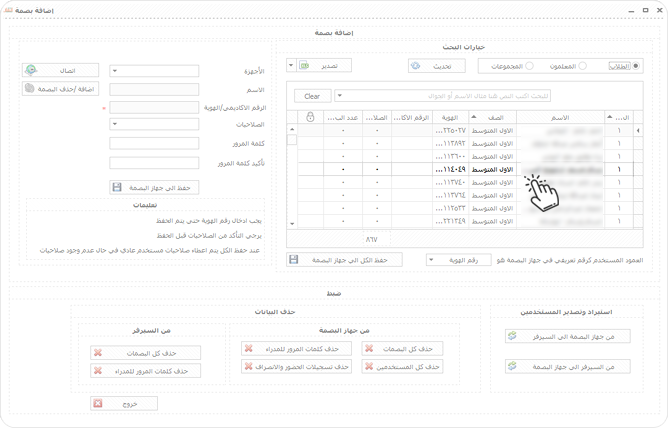
- سيظهر لك على اليسار اسم ورقم هوية صاحب البصمة ضمن بيانات البصمة المراد إضافتها
حدد جهاز البصمة و قم بالاتصال بالجهاز بالضغط علي زر ’ إتصال ’ بعد الإتصال إضغط زر ’ إضافة بصمة ’ اسفل زر إتصال و قم بإخال البصمة
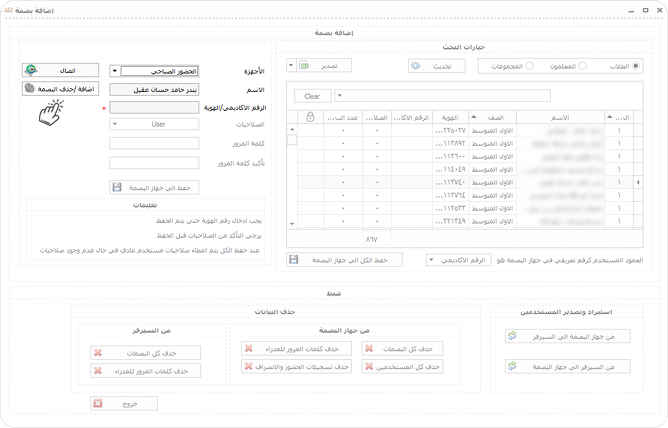
- قم بتحديد صلاحيات صاحب البصمة المراد َإضافتها ( مستخدم / مدخل بيانات / مدير / مشرف ) و قنم بتعيين كلمة مرور ثم تأكيدها ثم اضغط ’ حفظ إلي جهاز البصمة ’ و اتبع التعليمات الموضحة لضمان نجاح عملية الإضافة
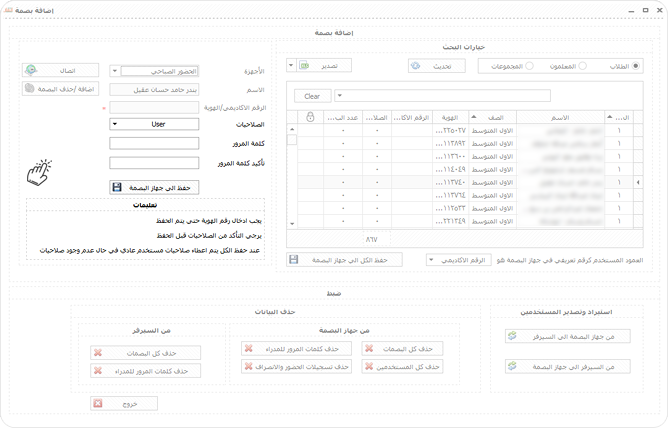
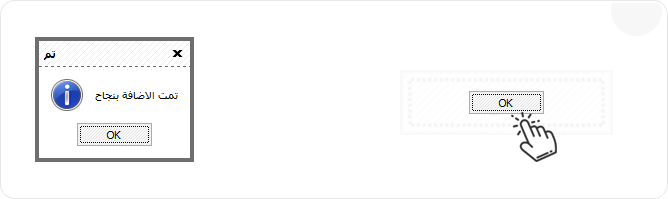
- سيظهر لك إشعار بنجاح العملية إضغط ok و بذلك تنتهي عملية إضافة البصمة