إضافة Chrome مجانية لمشتركي إتقان المدرسي
مساعدك داخل نور ومدرستي

إضافة واحدة تعمل في صفحات نظام نور ومنصة مدرستي نفسها: ترفع الغياب والسلوك إلى نور بضغطة، وتفتح في مدرستي شاشة أدوات كاملة لمتابعة التحضير والتقارير والجداول والكشوف وحسابات الطلاب، مع إرسال التنبيهات والملفات عبر قناة مدرستك المعتمدة.

✓ تعمل بجلستك في نور ومدرستي ✓ بلا خوادم وسيطة لبياناتهما ✓ ترسل عبر حسابك في إتقان المدرسي
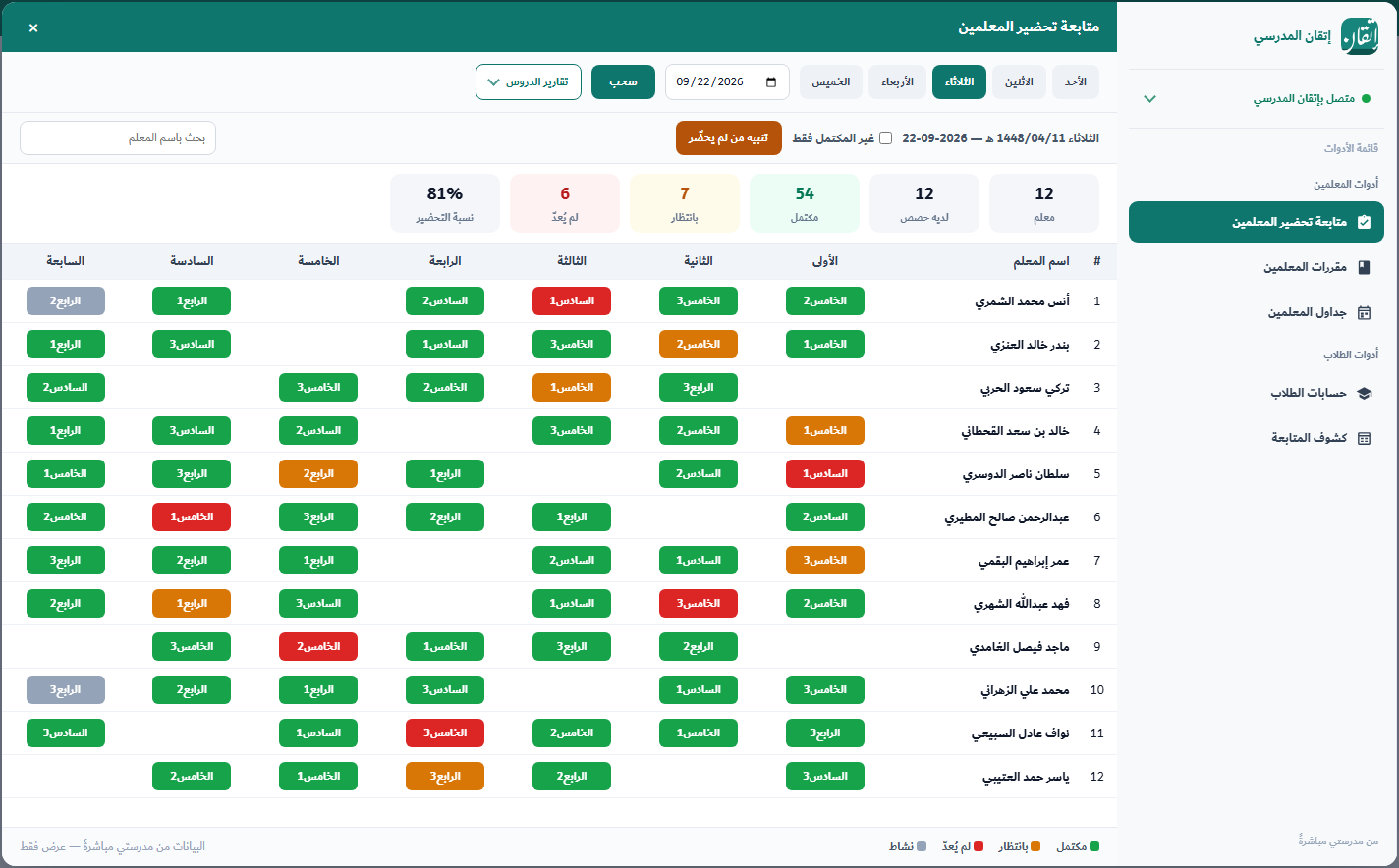
شاشة أدوات إتقان المدرسي داخل منصة مدرستي: متابعة تحضير المعلمين

شاشة الأدوات داخل مدرستي — الصور في هذه الصفحة من الإضافة نفسها ببيانات توضيحية.
منصتان، إضافة واحدة

تعمل حيث تعمل أنت كل يوم

لا نافذة خارجية ولا نسخ ولصق: تظهر الأدوات داخل صفحات نور ومدرستي، وتأخذ البيانات من مصدرها مباشرة.

نظام نور

الرصد اليومي بلا إعادة إدخال
  • رفع غياب اليوم من إتقان المدرسي إلى نور لكل الفصول
  • مزامنة السلوك بأنواعه: المخالفات، والسلوك المتميز، وفرص التعويض
  • مطابقة أسماء السلوك في نور تلقائيًّا، مع تقرير بما رُصد وما لم يُطابق

منصة مدرستي

«شاشة الأدوات» لإدارة المدرسة
  • متابعة تحضير المعلمين وتقارير الدروس الجاهزة للطباعة
  • مقررات المعلمين وجداولهم وكشوف المتابعة بملفات PDF
  • حسابات الطلاب: أسماء المستخدمين والجوالات وكلمات المرور
داخل نظام نور

الغياب والسلوك بضغطتين

افتح صفحة الرصد في نور، ويظهر زر إتقان المدرسي بجانبها. بعد الدخول واختيار المرحلة، يسحب ما رصدته مدرستك في إتقان ثم يُدخله في نور نيابة عنك.

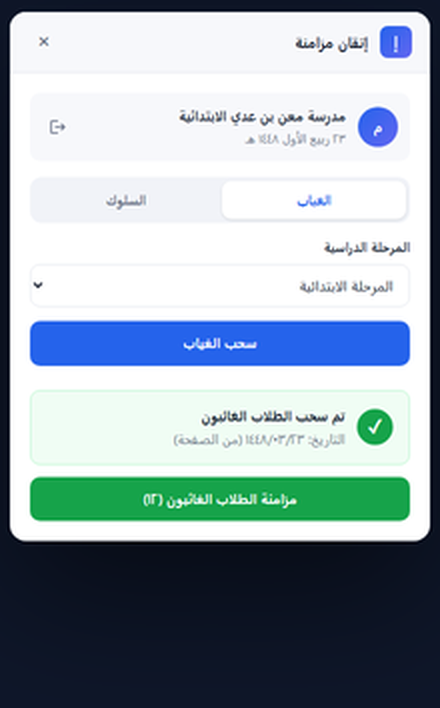
لوحة الإضافة في نور — سحب الغياب ومزامنته

الغياب اليومي

يسحب غياب اليوم من إتقان المدرسي، ويعرض عددهم قبل الرصد، ثم يرصدهم في صفحة نور المفتوحة.

  1. اختر المرحلة
  2. اضغط «سحب الغياب»
  3. اضغط «مزامنة الطلاب الغائبين»
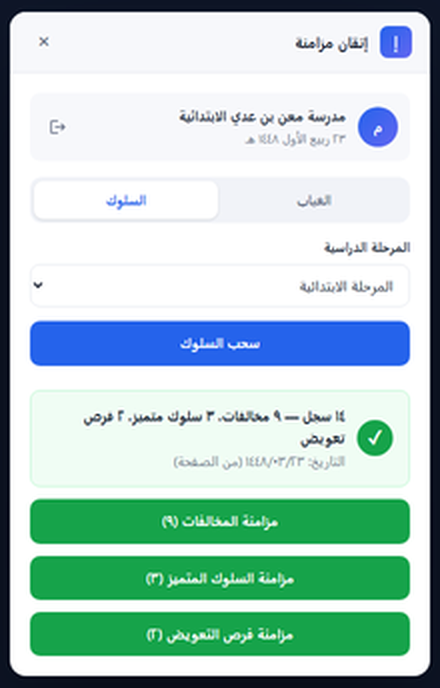
لوحة الإضافة في نور — مزامنة السلوك بأقسامه الثلاثة

السلوك بأقسامه

مخالفات، وسلوك متميز، وفرص تعويض — كلٌّ في زر مستقل، فلا يختلط قسم بآخر أثناء الرصد.

  1. بدّل إلى تبويب «السلوك»
  2. اضغط «سحب السلوك»
  3. اختر القسم المطلوب ومزامنته
داخل منصة مدرستي

شاشة أدوات كاملة لإدارة المدرسة

يظهر شريط «شاشة الأدوات» في صفحة المدرسة، ويفتح نافذة بقائمة جانبية فيها كل الأدوات التالية.

متابعة تحضير المعلمين — جدول الحالات بالألوان

متابعة تحضير المعلمين

جدول واحد يعرض حصص اليوم لكل معلم بحالتها كما تعرضها مدرستي: مكتمل، بانتظار، لم يُعدّ، نشاط. تعرف في ثوانٍ من لم يحضّر ولأي فصل.

  • اختر اليوم من أيام الأسبوع
  • اضغط «سحب» فيُبنى الجدول من مدرستي
  • فعّل «غير المكتمل فقط» لترى من تأخّر
ألوان واضحةبحث باسم المعلمحصص النشاط مستثناة
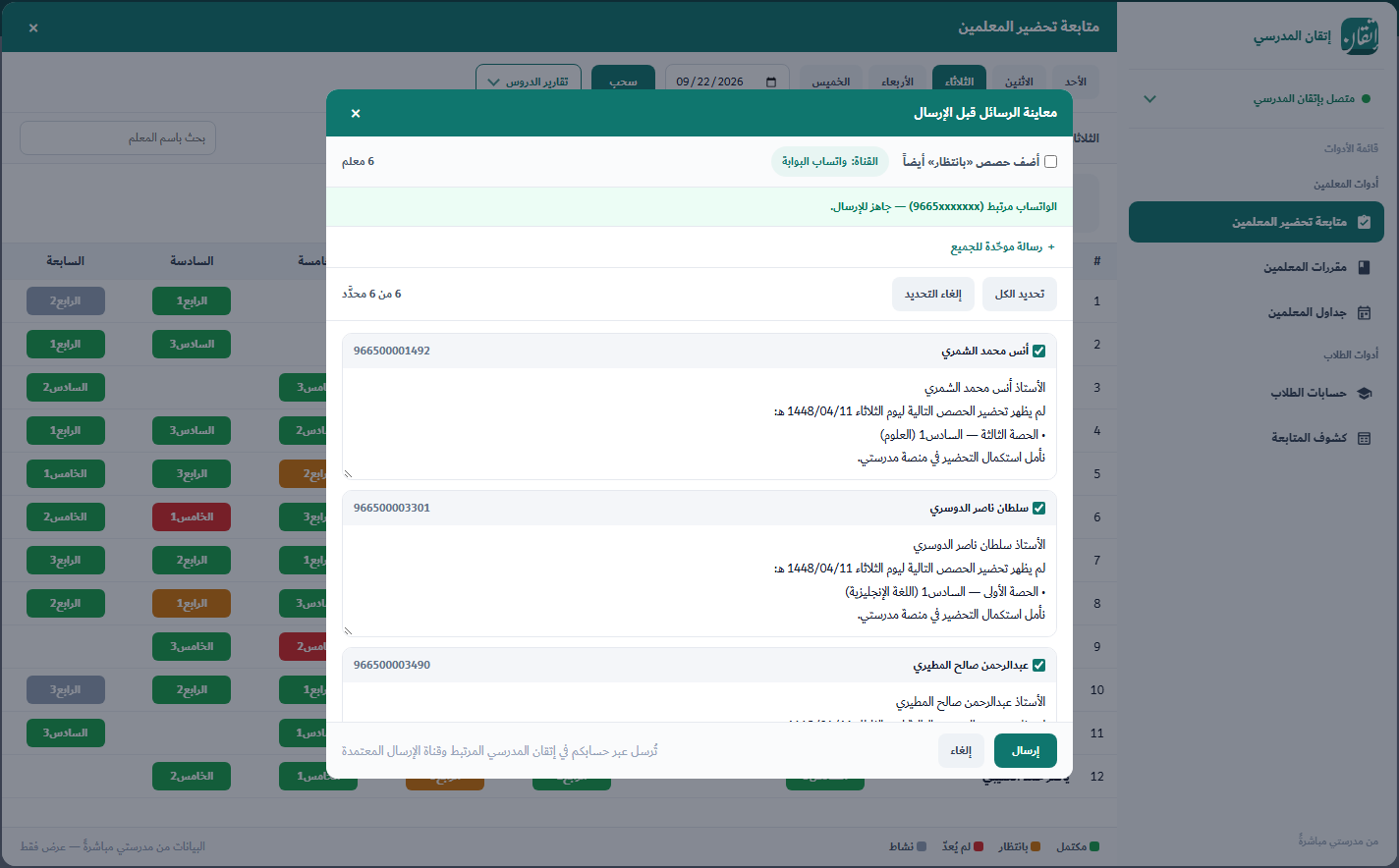
نافذة تنبيه من لم يحضّر — نص الرسالة وقائمة المعلمين

تنبيه من لم يحضّر

رسالة لكل معلم بحصصه غير المحضّرة بالاسم والفصل والمادة. ترى النص قبل الإرسال، وتعدّله، أو تعمّم رسالة موحّدة على الجميع.

  • اضغط «تنبيه من لم يحضّر»
  • راجع القائمة واستثنِ من تشاء
  • أرسل عبر قناة مدرستك
جوال المعلم من مدرستيتعديل النصرسالة موحّدة
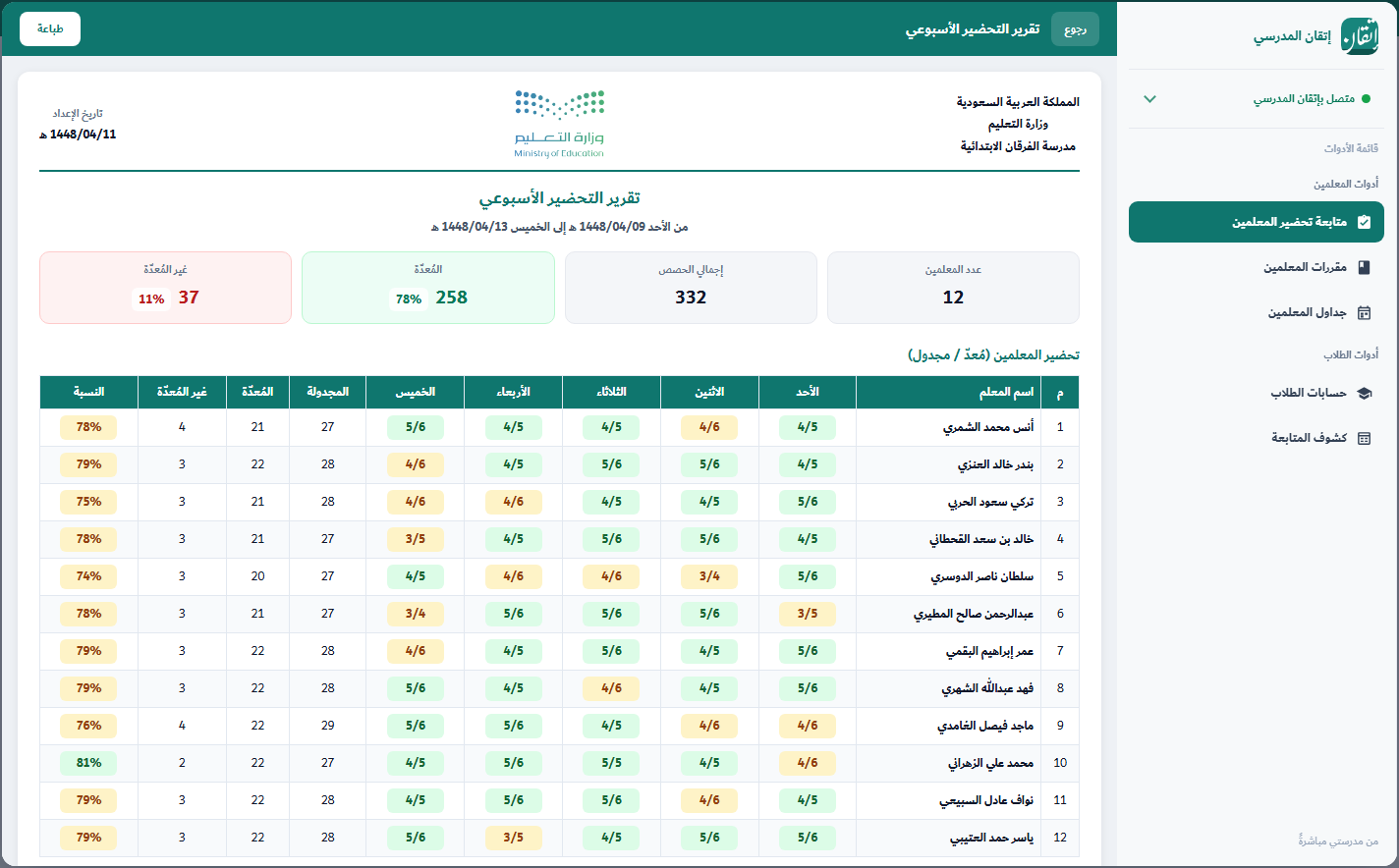
تقرير التحضير الأسبوعي بالرأس الرسمي

تقارير الدروس

أربعة تقارير جاهزة للطباعة برأس رسمي وشعار الوزارة: التحضير الأسبوعي، والتحضير لعدة أسابيع، وعناصر الدروس اليومي والأسبوعي مع نسب التهيئة والمفردات ومهارات التفكير والإغلاق والاستراتيجيات.

  • افتح قائمة «تقارير الدروس»
  • اختر التقرير المطلوب
  • اطبعه أو احفظه PDF
حتى 8 أسابيعقائمة الحصص غير المُعدّةA4
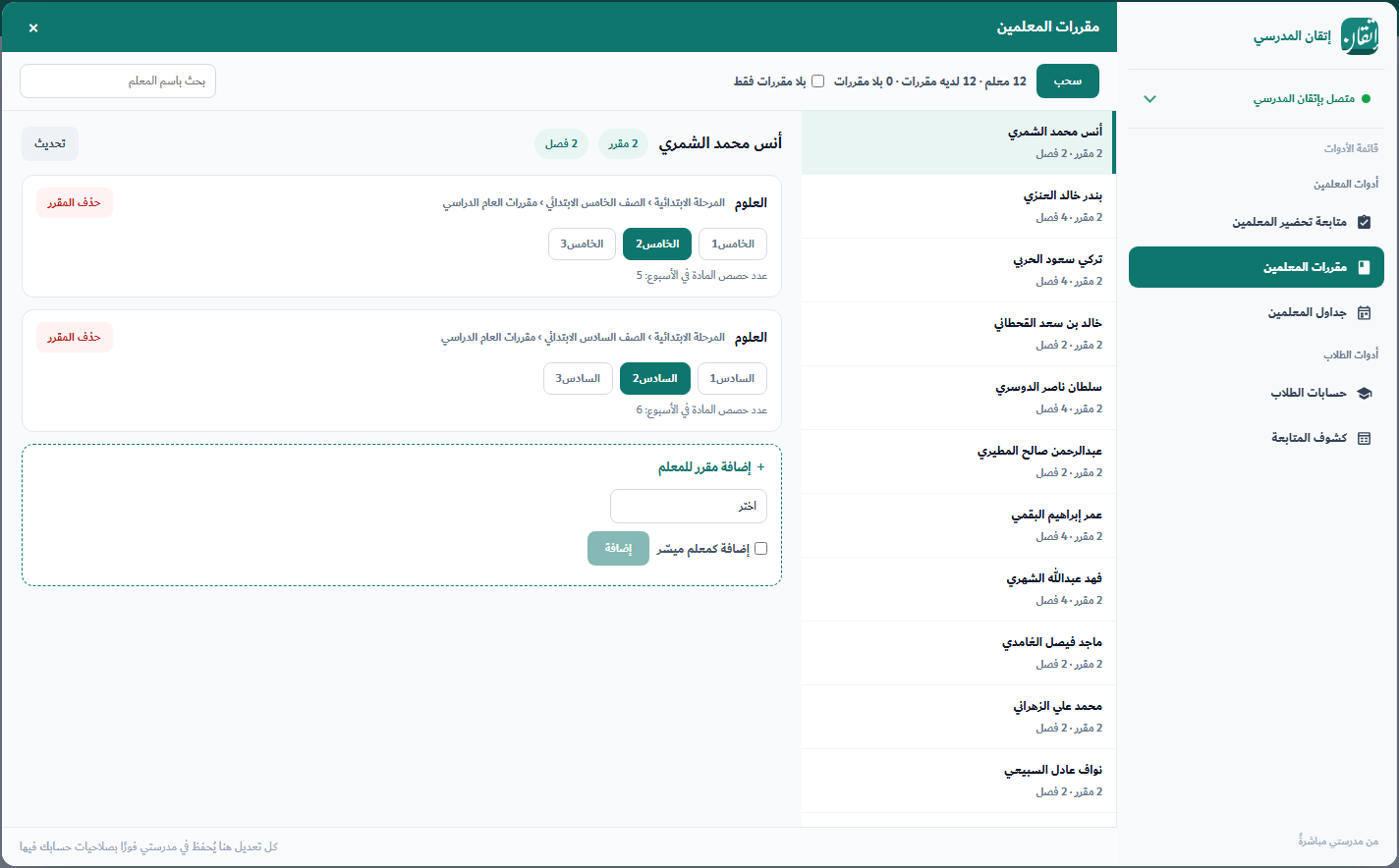
مقررات المعلمين — المقررات والفصول المسندة

مقررات المعلمين

مقررات كل معلم وفصوله المسندة في شاشة واحدة، وتعديلها مباشرة: إسناد فصل أو إلغاؤه بضغطة، وإضافة مقرر، وحذف مقرر بتأكيد.

  • اختر المعلم من القائمة
  • اضغط الفصل لإسناده أو إلغائه
  • أضِف مقررًا جديدًا عند الحاجة
من بلا مقرراتحفظ فوري في مدرستي
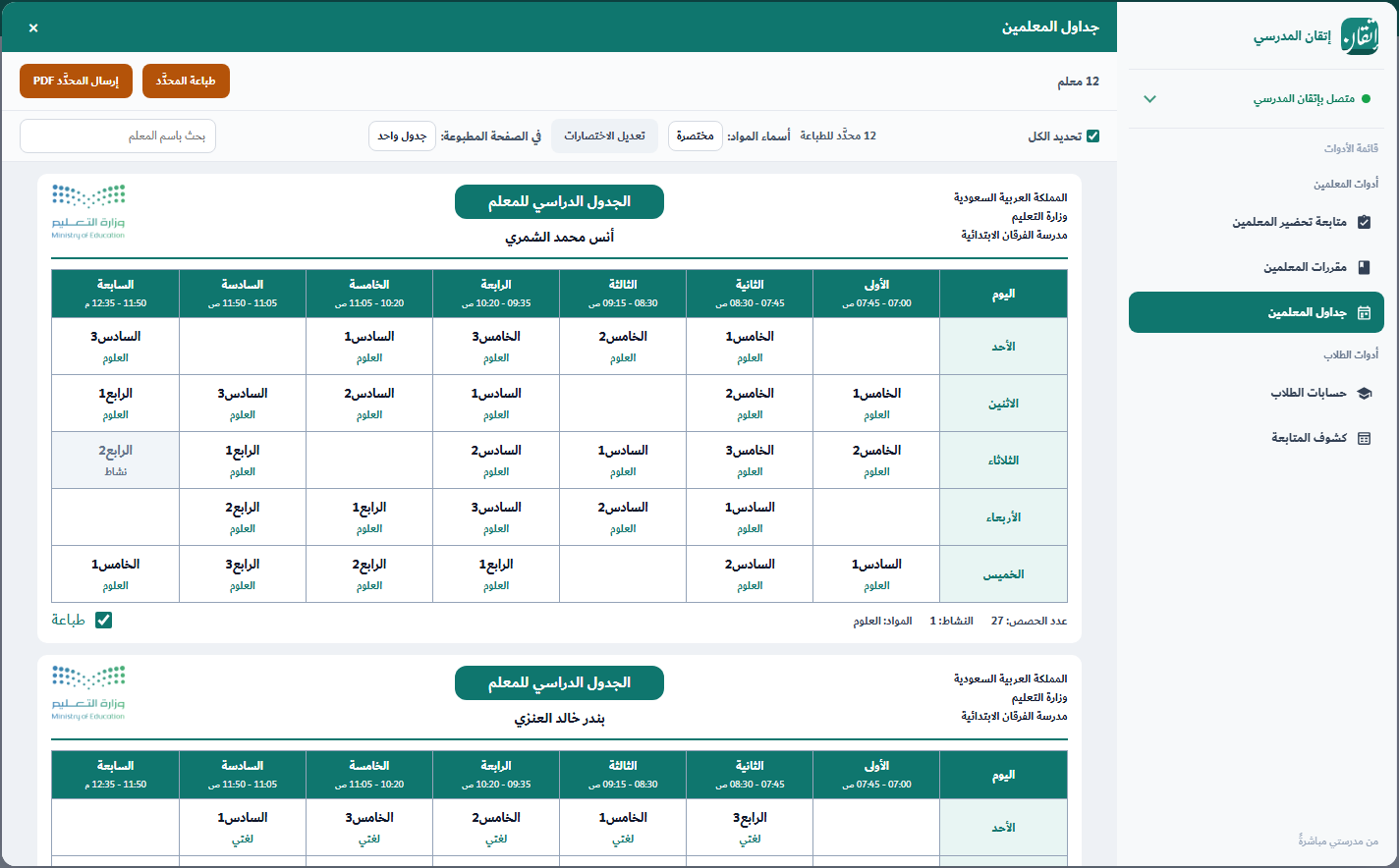
جداول المعلمين — جدول أسبوعي لكل معلم

جداول المعلمين

جدول أسبوعي لكل معلم برأس رسمي وأوقات الحصص، والمادة تحت الصف والفصل، مع اختصارات أسماء المواد التي تحدّدها أنت.

  • افتح «جداول المعلمين» فتُبنى الجداول
  • اختر الطباعة: جدول أو جدولان أو أربعة في الصفحة
  • أو أرسل لكل معلم جدوله ملف PDF
1 · 2 · 4 في الصفحةاختصارات الموادPDF لكل معلم
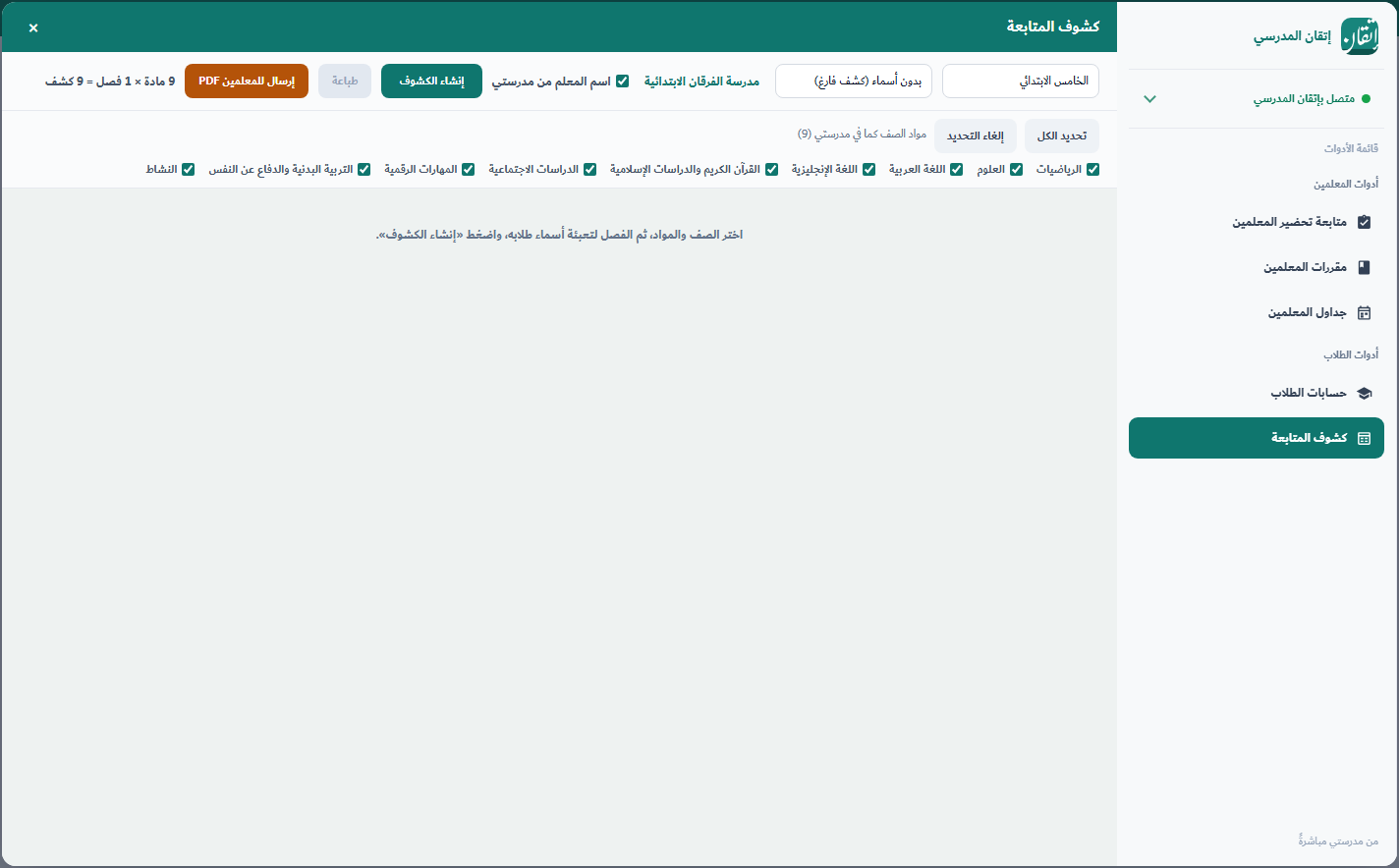
كشوف المتابعة — اختيار الصف والمواد

كشوف المتابعة

كشوف المتابعة لكل المراحل بتوزيع درجاتها المعتمد، تُعبَّأ تلقائيًّا باسم المدرسة والفصل وأسماء الطلاب رباعية واسم معلم المادة.

  • اختر الصف فتظهر مواده كما في مدرستي
  • اختر الفصل أو «كل فصول الصف»
  • اطبع الكشوف، أو أرسل لكل معلم كشوف مواده PDF
من الأول الابتدائي إلى الثالث الثانويأسماء الطلاب تلقائيًّا
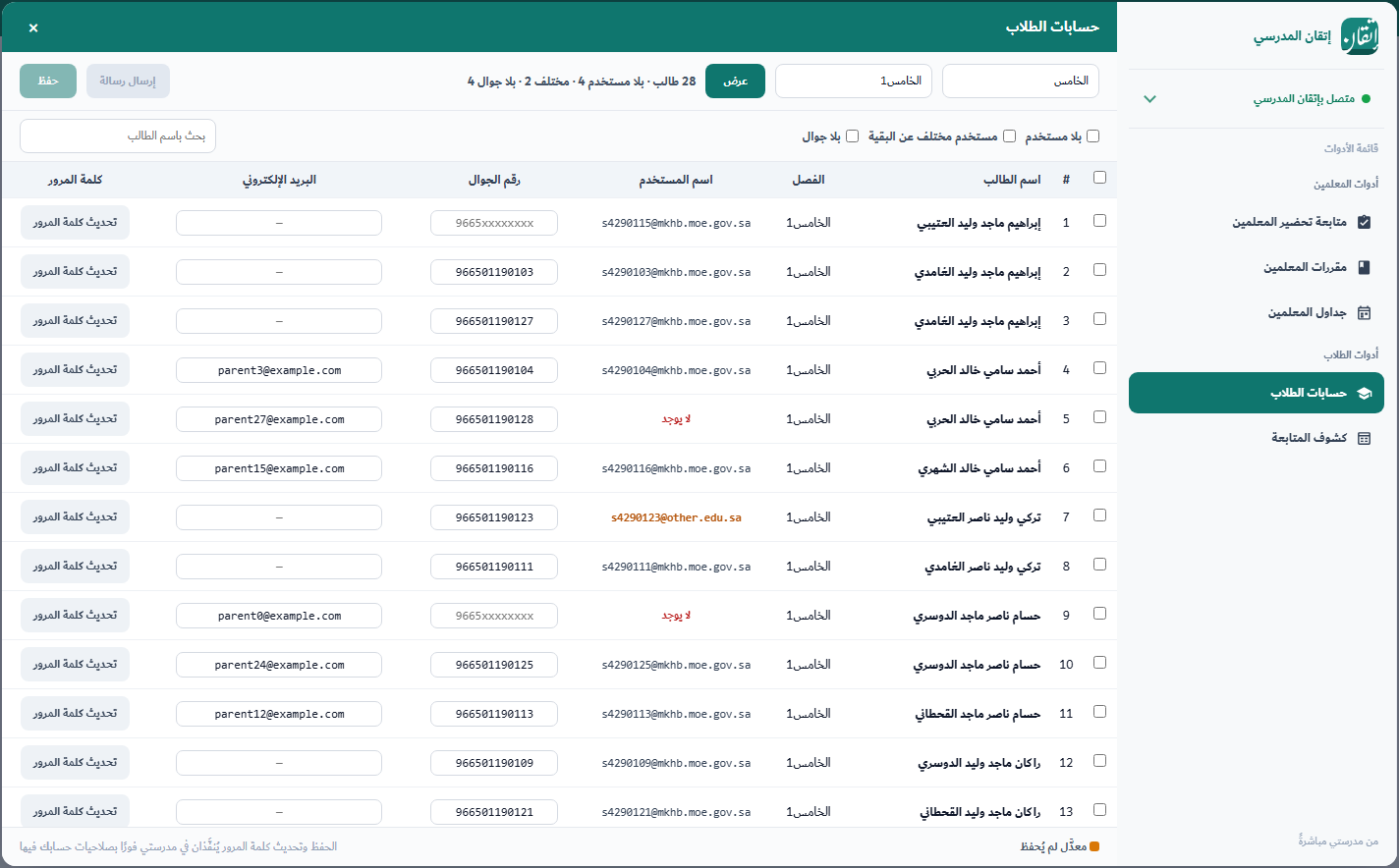
حسابات الطلاب — أسماء المستخدمين والجوالات

حسابات الطلاب

اسم المستخدم والجوال والبريد لكل طالب بفلتر الصف والفصل. تكشف بضغطة من لا حساب له، ومن حسابه مختلف عن البقية، ومن لا جوال له.

  • اختر الصف والفصل ثم «عرض»
  • عدّل الجوال أو البريد واضغط «حفظ»
  • أو حدّث كلمة مرور الطالب، أو أرسل رسالة للمحدَّدين
حفظ جماعيتحديث كلمة المروررسالة لأولياء الأمور
الإرسال

يرسل عبر القناة المعتمدة لمدرستك

لا اختيار ولا إعداد: تعرف الإضافة قناة اشتراكك في إتقان المدرسي، وتفحص جاهزيتها قبل الإرسال، وتعرض لك النص والمستلمين أولًا.

الرسائل النصية

يظهر رصيدك الحيّ قبل الإرسال، والملفات تصل رابطًا داخل الرسالة.

رصيد مباشر

الواتساب الرسمي

عبر قوالب معتمدة من ميتا، والمرفقات تصل ملفًّا داخل الرسالة.

قوالب معتمدة
الخصوصية والأمان

بياناتك تبقى في مكانها

الإضافة تقرأ من نور ومدرستي بجلستك أنت في المتصفح وبصلاحيات حسابك، ولا تمر بياناتهما بأي خادم وسيط. وما يُرسل للمعلمين وأولياء الأمور يمر عبر حساب مدرستك في إتقان المدرسي وحده.

لا تحفظ كلمات مرور نور أو مدرستي

تعمل بعد دخولك أنت، وبما تسمح به صلاحياتك.

معاينة قبل أي إرسال

ترى نص كل رسالة ومستلمها، وتحدّد من يُرسل له.

التعديلات بتأكيد صريح

الحذف وتحديث كلمات المرور يطلبان تأكيدك قبل التنفيذ.

البدء

ثلاث خطوات وتبدأ

أضِف الإضافة إلى Chrome

من سوق Chrome الإلكتروني بضغطة واحدة، مجانًا.

ادخل بحساب إتقان المدرسي

اسم المستخدم وكلمة المرور، ثم اختر المرحلة، كما في البرنامج.

افتح نور أو مدرستي

يظهر زر الإضافة في نور، و«شاشة الأدوات» في مدرستي تلقائيًّا.

أسئلة شائعة

قبل أن تبدأ

هل الإضافة مجانية؟

نعم، مجانية لمشتركي إتقان المدرسي. والرسائل تُحتسب من رصيد مدرستك أو باقتها حسب قناتها.

هل تعمل على الجوال؟

الإضافة لمتصفح Chrome على الحاسب. وعلى الجوال يمكنك استخدام تطبيق إتقان المدرسي.

من أين تأتي بيانات مدرستي؟

من صفحات منصة مدرستي نفسها وبجلستك أنت، فتظهر لك ما تراه في المنصة بصلاحيات حسابك، ولا يُخزَّن شيء خارج جهازك.

هل تُثقل الإضافة صفحة مدرستي؟

الطلبات محدودة العدد في وقت واحد، ويُحفظ ما جُلب مؤقتًا أثناء العمل، فلا تتجمد الصفحة.

ماذا لو لم يكن للمعلم رقم جوال في مدرستي؟

يظهر لك قبل الإرسال، ويُستثنى تلقائيًّا من القائمة.

هل يمكن لأكثر من مستخدم في المدرسة استخدامها؟

نعم، كل مستخدم يدخل بحسابه في إتقان المدرسي وبصلاحياته في مدرستي ونور.

ابدأ الآن من متصفحك

ثبّت الإضافة، وادخل بحساب مدرستك في إتقان المدرسي، وافتح نور أو مدرستي.

أضِف إلى Chrome — مجانًا لست مشتركًا بعد؟ أنشئ حساب مدرستك